Longhorn 镜像文件直接读取
概述
Longhorn 是 Kubernetes 的分布式块存储系统。当需要直接访问 Longhorn 卷中的数据(如数据恢复场景)时,可以通过 Linux 循环设备(loop device)挂载
.img文件来读取内容。
快速参考
# 快速挂载流程
losetup -fP volume-head-000.img   # 创建循环设备
losetup -a                         # 查看设备映射
mount /dev/loop0 /mnt/img_mount   # 挂载分区
umount /mnt/img_mount             # 卸载
losetup -d /dev/loop0             # 释放设备
详细操作步骤
1. 创建循环设备
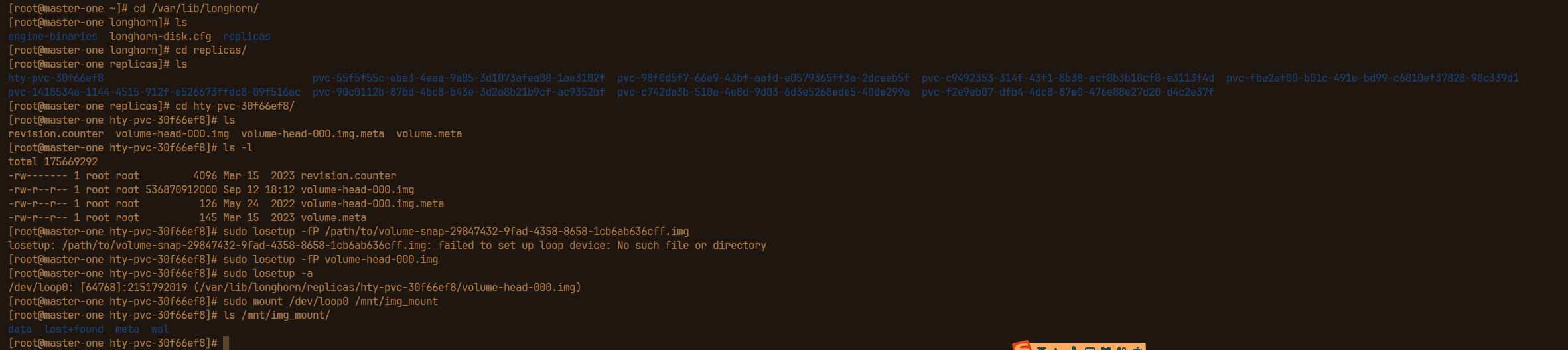
使用 losetup 命令将镜像文件关联到循环设备:
sudo losetup -fP /path/to/volume-snap-29847432-9fad-4358-8658-1cb6ab636cff.img参数说明
-f:自动分配一个可用的循环设备-P:自动扫描并创建分区设备
2. 查看分配的循环设备
sudo losetup -a输出示例:
/dev/loop0: [64769]:12345678 (/path/to/volume-snap-xxx.img)
3. 挂载分区
根据镜像中的分区情况挂载对应设备:
# 如果镜像包含分区表,挂载第一个分区
sudo mount /dev/loop0p1 /mnt

# 如果镜像不包含分区表,直接挂载
sudo mount /dev/loop0 /mnt
挂载目录
确保挂载目录存在,如不存在需先创建:
sudo mkdir -p /mnt/img_mount
4. 访问文件
挂载成功后,可以直接访问镜像中的文件:
ls /mnt
cp /mnt/important_data /backup/
5. 清理资源
完成操作后,务必正确卸载和释放资源:
# 卸载文件系统
sudo umount /mnt

# 释放循环设备
sudo losetup -d /dev/loop0
操作示意图
常见问题
无法挂载怎么办?
- 检查镜像文件是否完整
- 使用
file命令检查镜像类型- 使用
parted或fdisk查看分区信息- 确认文件系统类型,可能需要指定
-t参数
相关链接
- 如何进行K8S的备份恢复 - K8S 备份恢复方案
- Kubernetes常见问题 - 常见问题汇总
返回: Kubernetes