Obsidian 使用小技巧
本文档收集了一些 Obsidian 的实用技巧和配置方法。
相关笔记
推荐阅读
工具使用
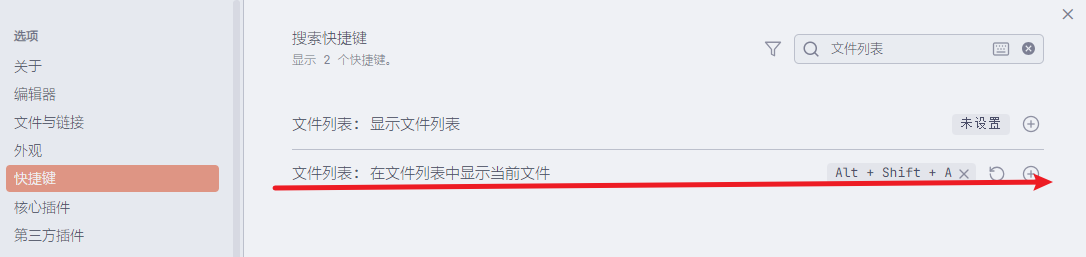
如何根据编辑区的文章自动展开对应文件夹
设置快捷键的地方搜索“文件列表:在文件列表中显示当前文件”,然后给它设置一个快捷键即可
界面美化
如何更换字体
https://coffeetea.top/zh/best-practices/obsidian-font-LXGW.html
- 下载完的文件,解压缩得到
.ttf格式,双击安装 - 安装好字体后,重启 obsidian,打开设置 → 外观 → 字体,正文字体:管理,选择好刚刚下载的字体
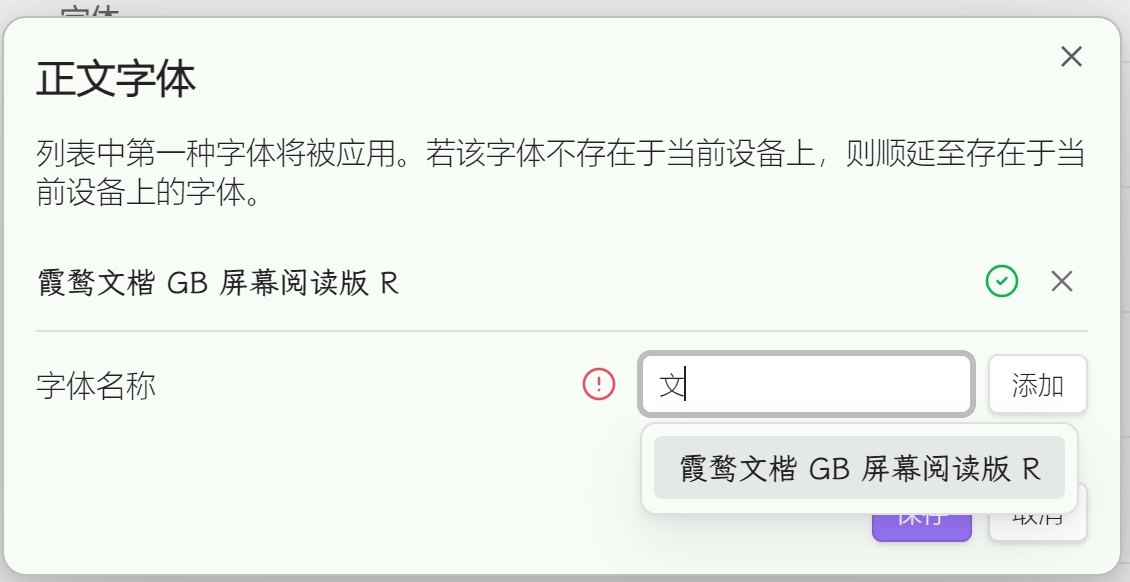
霞鹜文楷屏幕阅读版R。添加完毕后,重启 ob 生效,查看效果。
提示
安装字体后,在输入框粘贴字体名称进行搜索,然后选择字体。
可以只输入 “文” ,会提示完整字体文字,选择即可
如何用 remotely save 做同步
配置文档 【ios福音】obsidian第三方同步方案(remotely插件+腾讯云cos)-保姆级教程 - 知乎 (zhihu.com)
| s3Endpoint | cos.ap-shanghai.myqcloud.com |
|---|---|
| s3Region | ap-shanghai |
| s3AccessKeyID | AKIDvodaYR7d0Q5wkcSB0iMn3DUpOpLoNrBK |
| s3SecretAccessKey | 2qTtGQUTMKFKHKMEyfHpChBarvnSt7Pe |
| s3BucketName | obsidian-sync-1258420163 |
https://obsidian-sync-1258420163.cos.ap-shanghai.myqcloud.com 主账号 ID 100007083973 用户名 obsidian 登录密码 - SecretId AKIDvodaYR7d0Q5wkcSB0iMn3DUpOpLoNrBK SecretKey 2qTtGQUTMKFKHKMEyfHpChBarvnSt7Pe
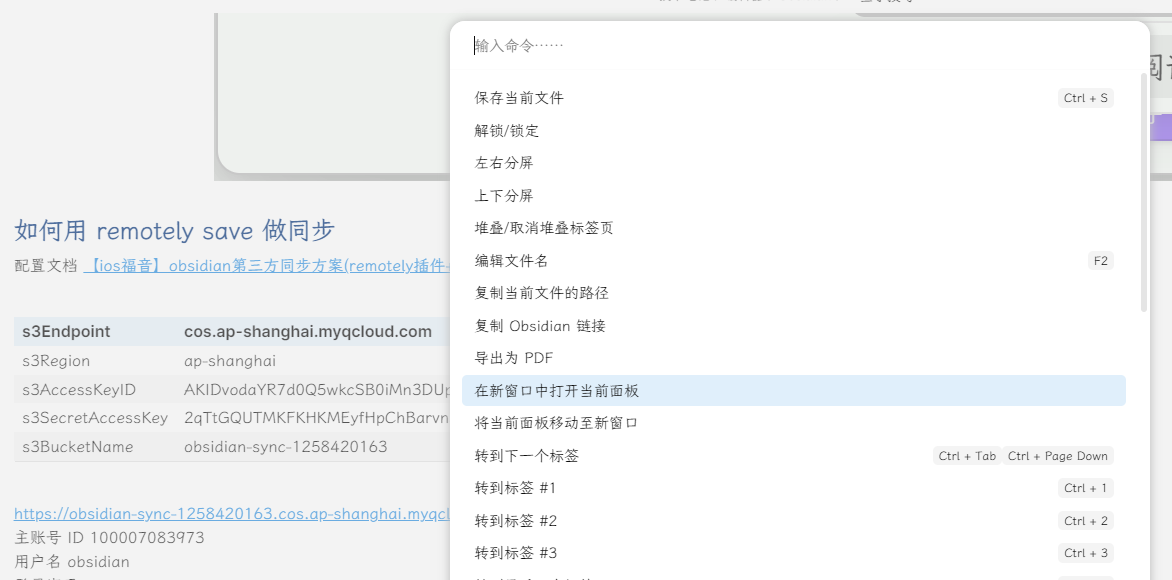
安装 Typeing Assistant 之后导致无法输入命令
如下图,如果安装了 Typing Assistant,那么在执行 Ctrl+P 的时候,输入文字会显示到内容里面去,而无法输入具体的命令